¶ 1. Préparation de l’Architecture
Wine a besoin du support 32 bits (i386) pour exécuter la plupart des programmes Windows.
-
Vérifiez l’architecture de base (doit répondre
amd64) :dpkg --print-architecture -
Vérifiez l’architecture étrangère (doit répondre
i386) :dpkg --print-foreign-architectures -
Ajouter le support 32 bits si
i386est absent :sudo dpkg --add-architecture i386 -
Vérifiez à nouveau que les deux architectures (
amd64eti386) sont prises en charge :dpkg --print-foreign-architectures
¶ 2. Ajout du Dépôt WineHQ
Nous allons ajouter la clé GPG et les sources officielles de WineHQ pour garantir une installation à jour et sécurisée.
-
Créer le répertoire des clés APT avec les permissions appropriées :
sudo mkdir -pm755 /etc/apt/keyrings -
Télécharger et ajouter la clé GPG du référentiel WineHQ :
sudo wget -O /etc/apt/keyrings/winehq-archive.key https://dl.winehq.org/wine-builds/winehq.key -
Télécharger le fichier des sources (
winehq-jammy.sources) :sudo wget -NP /etc/apt/sources.list.d/ https://dl.winehq.org/wine-builds/ubuntu/dists/jammy/winehq-jammy.sources -
Mettre à jour la base de données des paquets :
sudo apt update
¶ 3. Installation de la Version Souhaitée
Choisissez et exécutez une seule des commandes d’installation ci-dessous :
| Version | Description | Commande d’Installation |
|---|---|---|
| Stable | Recommandée pour la plupart des utilisateurs. | sudo apt install --install-recommends winehq-stable |
| Development | Version de développement (plus récente, mais potentiellement moins stable). | sudo apt install --install-recommends winehq-devel |
| Staging | Version expérimentale (inclut des correctifs et fonctionnalités non encore dans Development). | sudo apt install --install-recommends winehq-staging |
¶ 4. Finalisation et Configuration
-
Vérifiez que l’installation a réussi et obtenez le numéro de version :
wine --version -
Configurez Wine (création du répertoire
~/.wineet lancement de l’interface de configuration) :wine winecfg -
Testez l’exécution d’une application de base :
wine clock -
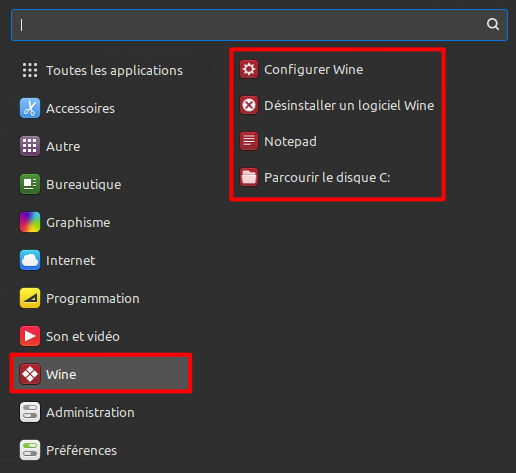
Installer le lanceur d’application (Mint-Menu) :
Pour créer un menu « Wine » dans le menu principal de Linux Mint, vous pouvez installer ce paquet :sudo apt install wine-installer
Démonstration en vidéo : https://peertube.blablalinux.be/w/13JYaBK9TFASrHPwYfwBAT