L’outil de diffusion Listmonk ne propose pas nativement de champ pour définir le texte d’aperçu (preheader) d’un email. Ce texte est pourtant crucial pour augmenter le taux d’ouverture. Ce guide explique comment l’intégrer proprement via le code HTML et comment tester le rendu avec des données fictives.
¶ Pourquoi utiliser un preheader ?
Le preheader est la première ligne de texte qui s’affiche à la suite de l’objet dans un client de messagerie. Sans intervention, les clients mail affichent les premiers éléments textuels rencontrés, ce qui nuit au professionnalisme du message.
¶ Mise en œuvre technique
Le code suivant doit être inséré tout au début de votre message, avant même la bannière d’en-tête.
¶ Structure du code HTML
<div style="display: none; max-height: 0px; overflow: hidden;">
VOTRE_TEXTE_D_APERÇU_ICI
</div>
<div style="display: none; max-height: 0px; overflow: hidden;">
‌ ‌ ‌ ‌ ‌ ‌ ‌ ‌ ‌ ‌ ‌ ‌ ‌ ‌
</div>
¶ Configuration des tests et métadonnées
Pour valider le rendu du preheader et de la personnalisation (comme le nom de l’abonné), il est indispensable d’utiliser les outils de prévisualisation de Listmonk.
¶ Métadonnées de la campagne
Dans l’onglet Campagnes, assurez-vous de bien définir :
- Sujet : L’objet visible qui doit être complété par votre preheader.
- Nom : Le nom interne pour votre organisation.
- Type de corps : HTML (obligatoire pour utiliser le preheader invisible).
¶ Données d’abonné fictives
Pour tester vos balises de personnalisation, allez dans l’onglet Aperçu de votre campagne. Listmonk permet de définir un JSON d’abonné fictif. Cela simule un profil réel sans envoyer de mail à votre base.
Exemple de JSON à utiliser pour tester le message :
{
  "email": "test@exemple.be",
  "name": "Amaury",
  "attributes": {
    "ville": "Bruxelles",
    "interet": "Linux"
  }
}
¶ Repérage dans l’interface de Listmonk
+-------------------------------------------------------------+
|  CAMPAGNE : [ Nouvelle mise à jour Wiki ]                   |
+-------------------------------------------------------------+
|  Corps | [ Aperçu ] | Paramètres | Envoi                    |
+-------------------------------------------------------------+
|                                                             |
|  [ Aperçu du rendu HTML ]                                   |
|  +-------------------------------------------------------+  |
|  | (Ici s'affiche votre mail avec la bannière)           |  |
|  +-------------------------------------------------------+  |
|                                                             |
|  [ Métadonnées de l'abonné (JSON pour le test) ]            |
|  +-------------------------------------------------------+  |
|  | {                                                     |  |
|  |   "name": "Amaury",                                   |  |
|  |   "email": "test@blablalinux.be"                      |  |
|  | }                                                     |  |
|  +-------------------------------------------------------+  |
|                                                             |
|  [ Bouton : Envoyer un test ] [ Bouton : Régénérer ]        |
+-------------------------------------------------------------+
Note : Le texte du preheader n’apparaîtra pas dans l’aperçu visuel de Listmonk (car il est masqué par le CSS). Pour le valider réellement, vous devez cliquer sur « Envoyer un test » vers votre propre adresse mail.
¶ Analyse du rendu visuel
Une fois le mail reçu, voici comment les différents éléments interagissent pour créer une présentation professionnelle :

¶ Détails du rendu :
- L’Objet (en gras) : Le titre principal de votre campagne.
- Le Preheader (en gris) : Le texte de votre première balise
<div>. Il complète l’objet pour inciter à l’ouverture. - L’Espaceur (le vide après le texte) : C’est ici que la chaîne
‌opère. Elle crée un « vide » invisible qui remplit la ligne d’aperçu. - Le Masquage du contenu : Grâce à cet espaceur, le début du corps du mail (« Salut Natacha… ») est poussé hors de la zone visible.
¶ Bonnes pratiques
- Longueur : Visez entre 40 et 100 caractères pour le texte d’aperçu.
- Complémentarité : Le preheader doit compléter l’objet du mail, pas le répéter.
- Nettoyage : N’oubliez pas la chaîne
‌pour éviter que le début du corps du mail ne vienne « polluer » l’aperçu dans la boîte de réception.
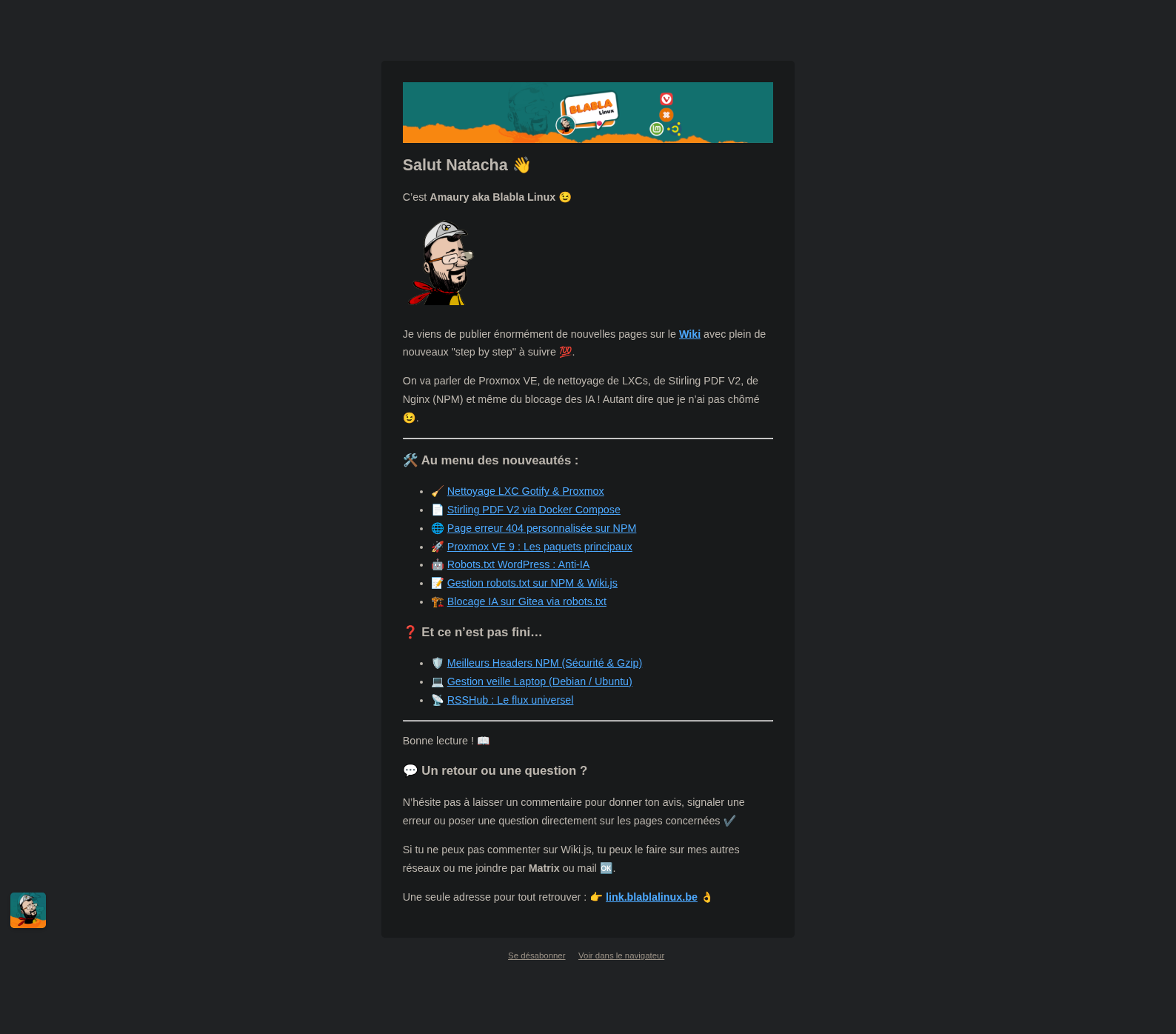
¶ Campagne
Exemple campagne de difusion Listmonk BlablaLinux, liste « Wiki » 👇