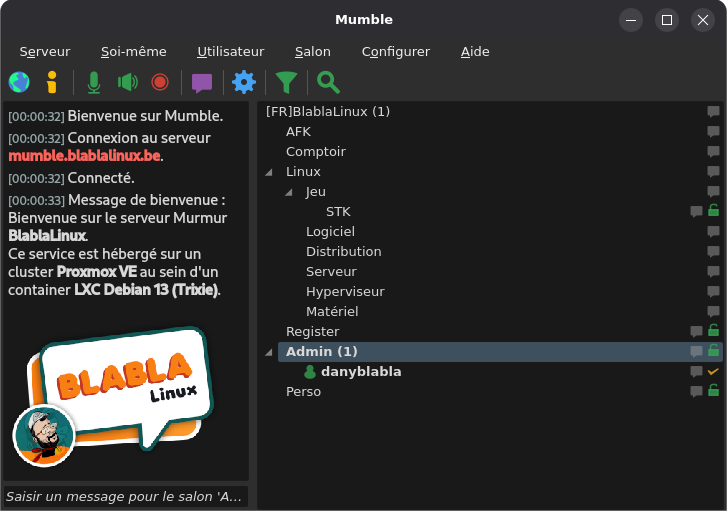
L’utilisation d’images intégrées permet de personnaliser l’accueil des utilisateurs sans dépendre de liens externes qui pourraient devenir obsolètes. Voici la méthode complète, comme cela a été fait sur le serveur BlablaLinux.
¶ Optimisation du poids de l’image
Avant toute manipulation, il est crucial de redimensionner votre image. Une image trop volumineuse génère une chaîne Base64 immense qui peut ralentir le client Mumble ou dépasser la limite autorisée par le serveur.
Exemple concret :
Sur le serveur BlablaLinux, l’image d’origine de 1000 px de large a été redimensionnée à 300 px avant la conversion. Cela garantit un code compact et une intégration fluide.
¶ Génération du code Base64 sous Linux
Vous pouvez générer votre code directement depuis votre terminal Debian ou Ubuntu sans utiliser d’outils tiers :
base64 -w 0 mon_image.png > base64.txt
-w 0: Force la sortie sur une seule ligne (indispensable pour le fichier de configuration).> base64.txt: Enregistre le résultat dans un fichier pour faciliter le copier-coller.
¶ Configuration du serveur Murmur
Dans votre fichier de configuration (par exemple ini-personnel.ini), vous devez insérer le code dans la variable welcometext.
¶ Syntaxe et échappement
Comme la valeur de welcometext est encadrée par des guillemets, vous devez impérativement ajouter un antislash (\) devant les guillemets internes de la balise image.
Exemple de configuration :
welcometext="<br />Bienvenue sur le serveur Murmur.<br />Ce service est hébergé sur un cluster <b>Proxmox VE</b>.<br /><br /><img src=\"data:image/png;base64,VOTRE_CODE_BASE64_ICI\" width=\"300\" />"
¶ Points de vigilance
- Limite de taille : Vérifiez que la variable
imagemessagelengthdans votre configuration (ex:131072) est supérieure au nombre de caractères de votre code Base64. - Format : Si vous utilisez un JPEG, remplacez
image/pngparimage/jpegdans la balise.