Ce guide explique comment injecter un logo cliquable (taille recommandée : pixels) dans le coin de vos applications web, en utilisant Nginx Proxy Manager (NPM).
¶ 1. Objectif et méthode d’injection
Le script utilise la directive Nginx sub_filter pour rechercher la balise de fin d’en-tête HTML (</head>) dans la réponse du serveur proxifié, et y insérer votre code HTML (<a>, <img>) et le style CSS (<style>).
L’injection doit être réalisée via l’onglet « Code Nginx Personnalisé » de chaque hôte proxy dans l’interface de NPM (méthode privilégiée pour sa fiabilité).
¶ 2. Choix de la méthode d’injection : globale contre individuelle
| Méthode d’injection | Avantages | Problèmes rencontrés (Pourquoi nous utilisons l’injection individuelle) |
|---|---|---|
Fichier global (location_proxy.conf) |
Maintenance centralisée : Une seule modification met à jour tous les hôtes. | Échec de l’exécution : NPM ignore ou écrase souvent les directives sub_filter critiques des fichiers globaux. |
| Hôte individuel (méthode retenue) | Fiabilité garantie. Contrôle granulaire (choix de l’emplacement/position du logo par service). | Maintenance manuelle : Nécessite de copier/coller le code pour chaque hôte. |
¶ 3. Script de base pour l’injection (bas à droite)
Ce script est le point de départ pour l’injection. Il intègre la correction Anti-FOUC (Flash of Unstyled Content) en définissant la taille de l’image directement en HTML.
¶ Placement : Bas à droite
# --- INJECTION DU LOGO DE LA COMMUNAUTÉ (Bas à Droite) ---

# 1. PARAMÈTRES NGINX OBLIGATOIRES
# Désactive la compression (obligatoire pour que sub_filter fonctionne)
proxy_set_header Accept-Encoding "";
sub_filter_types text/html;

# 2. INJECTION DU CODE HTML/CSS
sub_filter '</head>' '
    </head>
    <a href="https://VOTRE-URL-DE-DESTINATION.COM" id="custom-logo" target="_blank">
        <img src="https://VOTRE-DOMAINE.COM/CHEMIN/VERS/VOTRE-LOGO.PNG" alt="Aller à la page Communauté" width="50" height="50">
    </a>
    <style>
        #custom-logo {
            position: fixed;
            bottom: 15px;
            right: 15px; /* ANCRAGE À DROITE */
            z-index: 10000;
            transition: transform 0.3s ease;
        }
        #custom-logo:hover {
            transform: scale(1.1);
        }
        #custom-logo img {
            height: auto;
            border-radius: 5px;
            box-shadow: 0 2px 4px rgba(0,0,0,0.2);
            cursor: pointer;
        }
    </style>
';
# Force l'exécution du filtre sur toute la page
sub_filter_once off;
¶ ⚠️ ATTENTION : URL à changer
Vous devez impérativement remplacer ces deux placeholders dans le code ci-dessus :
- Lien cliquable :
https://VOTRE-URL-DE-DESTINATION.COM - Source de l’image :
https://VOTRE-DOMAINE.COM/CHEMIN/VERS/VOTRE-LOGO.PNG
¶ 4. Décorticage du script
| Ligne de code | Rôle | Explication |
|---|---|---|
proxy_set_header Accept-Encoding ""; |
Anti-compression | Indique au serveur d’origine de ne pas compresser la réponse pour que Nginx puisse modifier le contenu. |
sub_filter_types text/html; |
Cible | Dit à Nginx de ne chercher le motif que dans les documents HTML. |
width="50" height="50" (dans <img>) |
Anti-FOUC | Définit la taille de l’image avant le chargement du CSS pour éviter le clignotement. |
right: 15px; |
Positionnement | Ancre le logo à 15 pixels du bord droit de la fenêtre. |
sub_filter_once off; |
Force d’exécution | Assure que Nginx parcourt l’intégralité du document et applique le filtre. |
¶ 5. Scripts d’ajustement de position
Pour changer l’emplacement du logo, modifiez uniquement la section position: fixed; dans le bloc <style> :
¶ Placement : Bas à gauche
Pour un ancrage en bas à gauche, remplacez la ligne right: 15px; par la ligne suivante :
left: 15px; /* ANCRAGE À GAUCHE */
¶ 6. Ajout de headers de sécurité (CSP)
Certaines applications (Nextcloud, PrivateBin, etc.) bloquent le chargement d’images externes via le Content Security Policy (CSP). Si le logo n’apparaît pas (seul le texte ALT est visible), vous devez ajouter le bloc suivant AVANT le bloc d’injection du logo.
# --- CORRECTION 1 : AUTORISATION DE L'IMAGE (Content Security Policy - CSP) ---
# Masque la politique de sécurité Content-Security-Policy originale
proxy_hide_header Content-Security-Policy;
# Ajoute une nouvelle politique pour autoriser les images depuis VOTRE-DOMAINE.COM et les styles en ligne.
add_header Content-Security-Policy "img-src 'self' https://VOTRE-DOMAINE.COM; style-src 'self' 'unsafe-inline';";
Note : N’oubliez pas de remplacer https://VOTRE-DOMAINE.COM par le domaine où votre logo est hébergé.
¶ 7. Conclusion : La réalité de l’injection de code
La réalité est qu’il n’existe pas un seul script qui fonctionnera sur 100 % des pages web.
Chaque application a des spécificités qui peuvent nécessiter des ajustements :
- Content-Type (exemple : BentoPDF) : L’application ne renvoie pas un
Content-Type: text/htmlstandard, nécessitant l’ajustementsub_filter_types *;(à la place detext/html;). - CSP Strict (exemple : Nextcloud/PrivateBin) : Les headers de sécurité sont trop stricts, nécessitant l’ajout du bloc CSP ci-dessus.
L’approche recommandée est d’utiliser le Script de base et d’ajouter les correctifs (CSP ou sub_filter_types *) uniquement si l’affichage échoue sur un hôte donné.
¶ 8. Résultats d’affichage sur les services
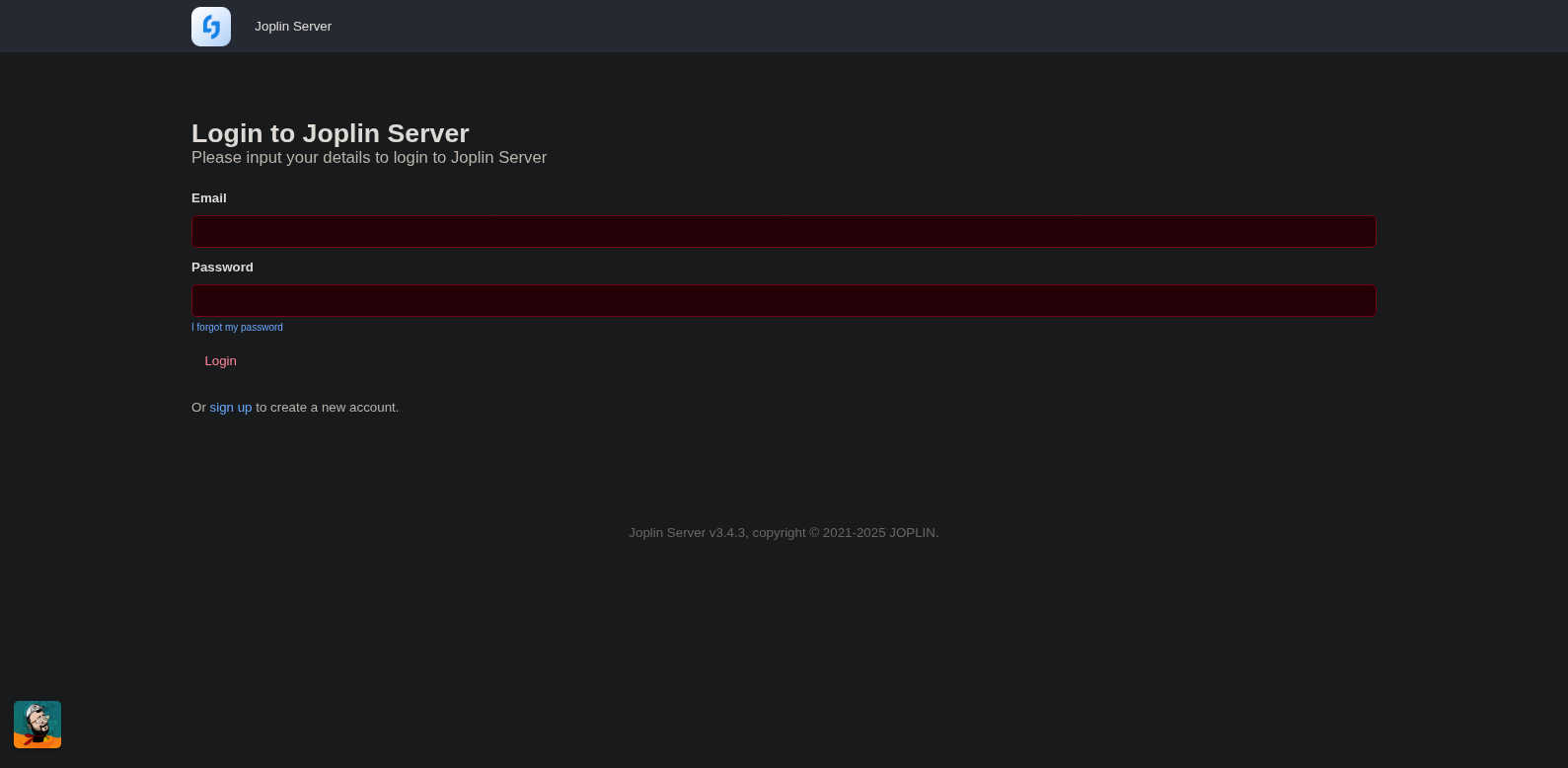
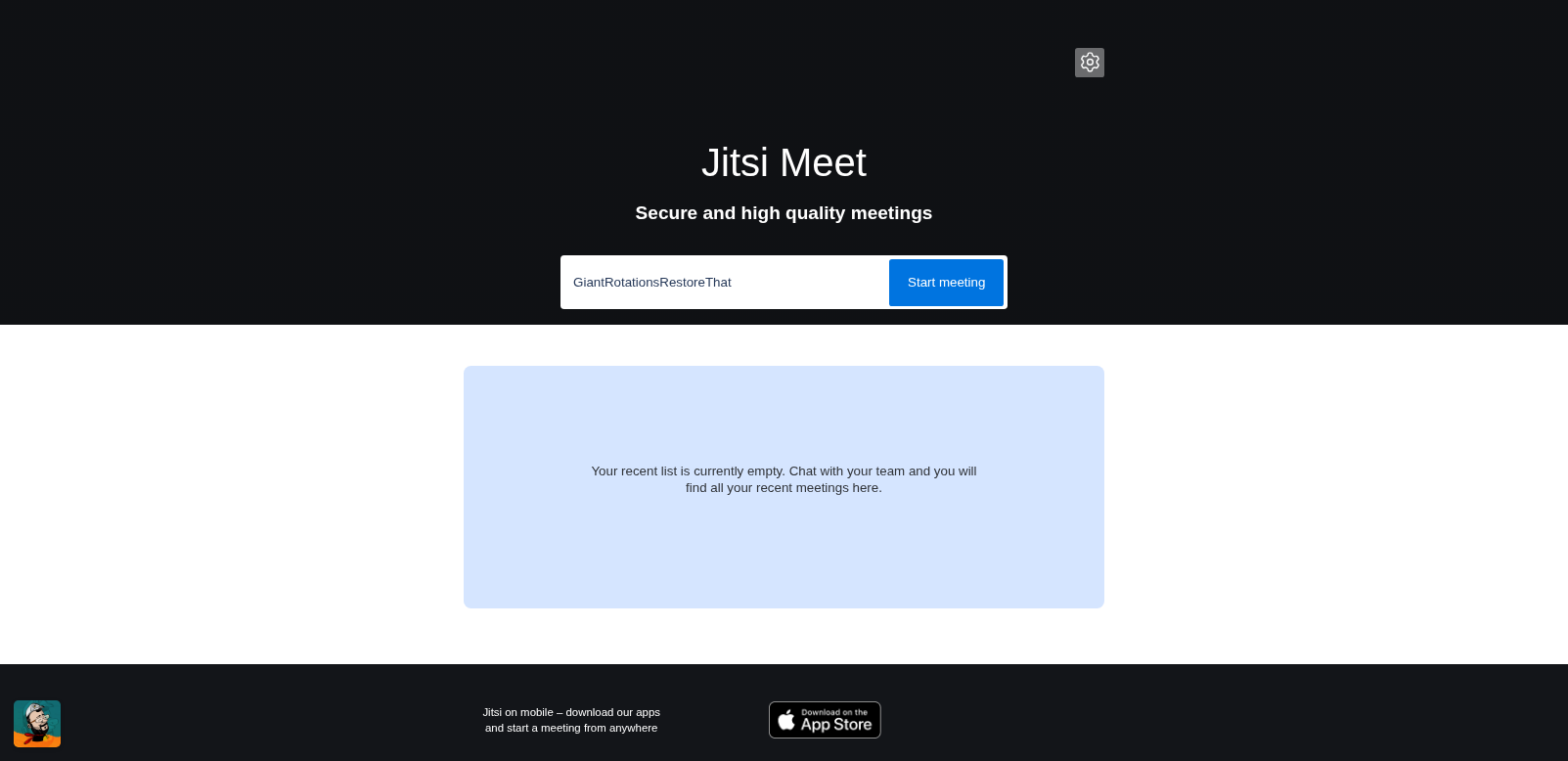
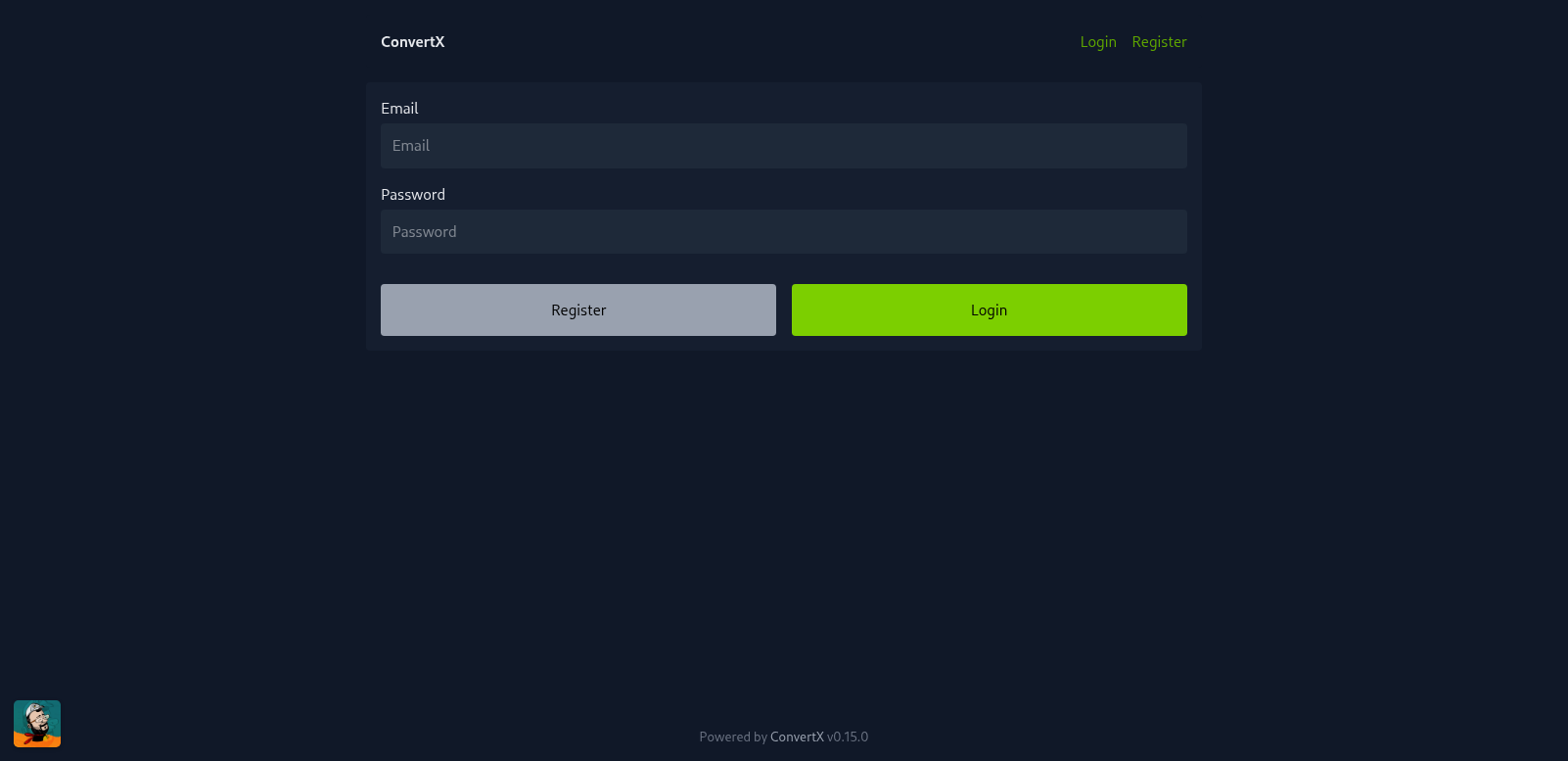
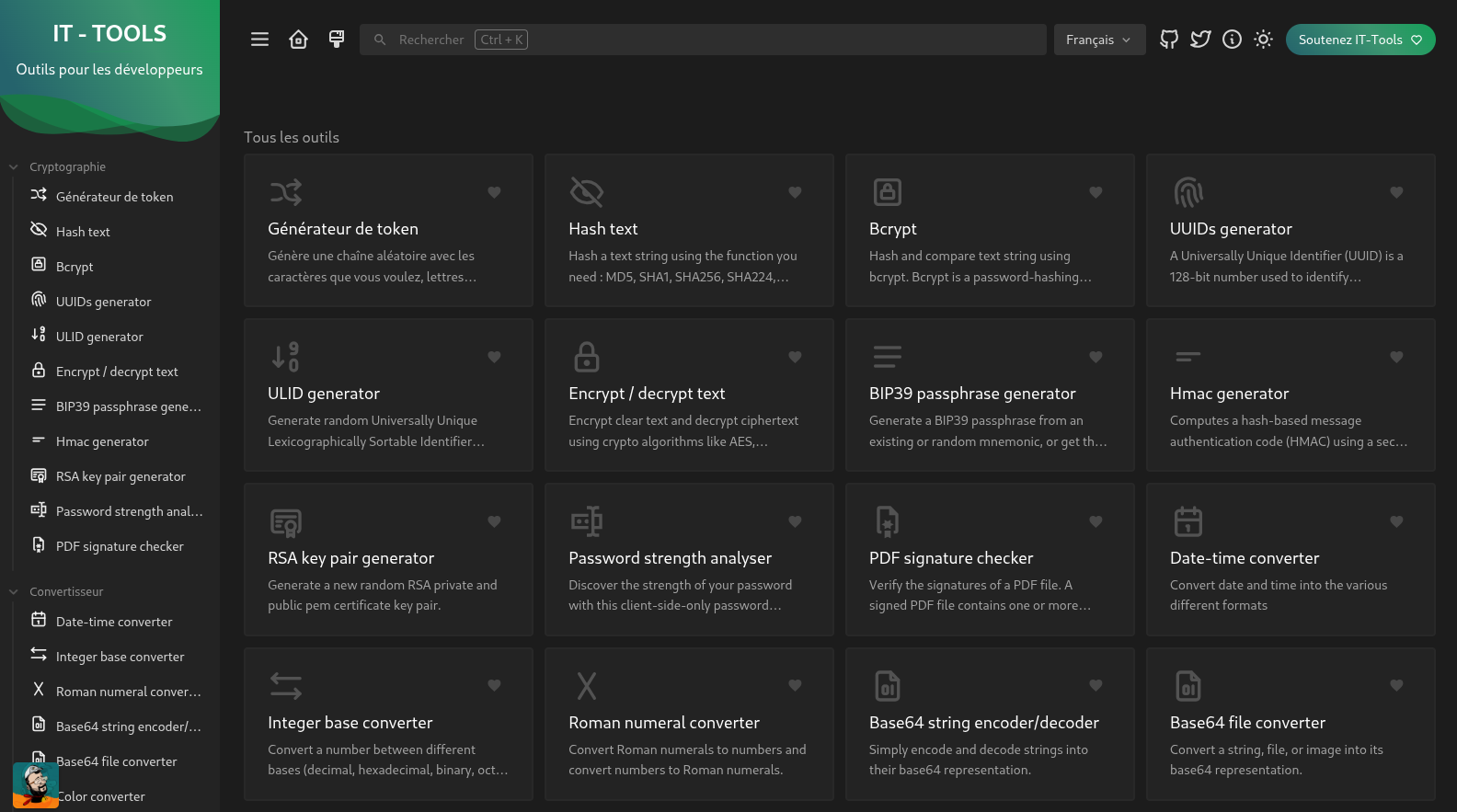
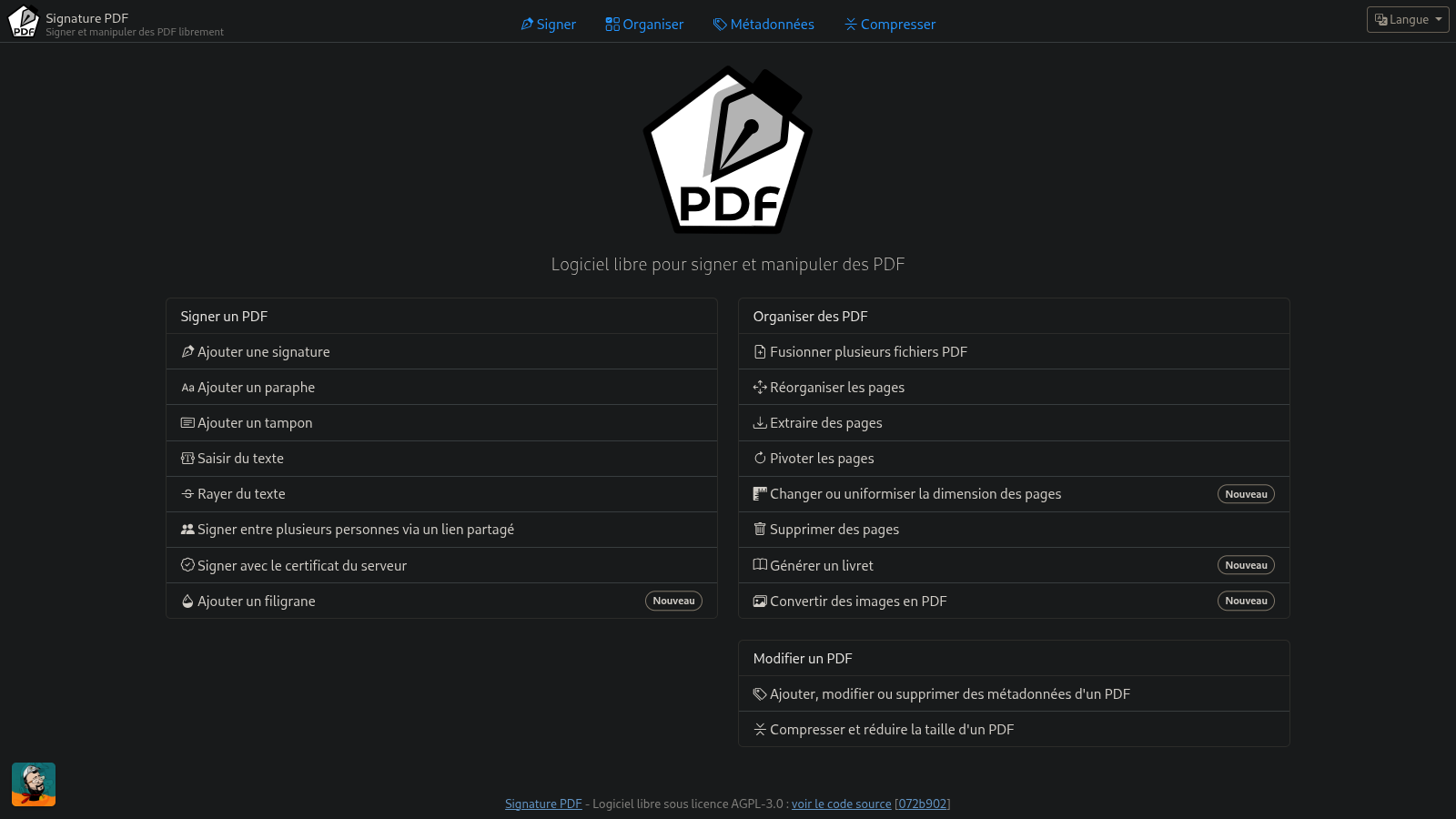
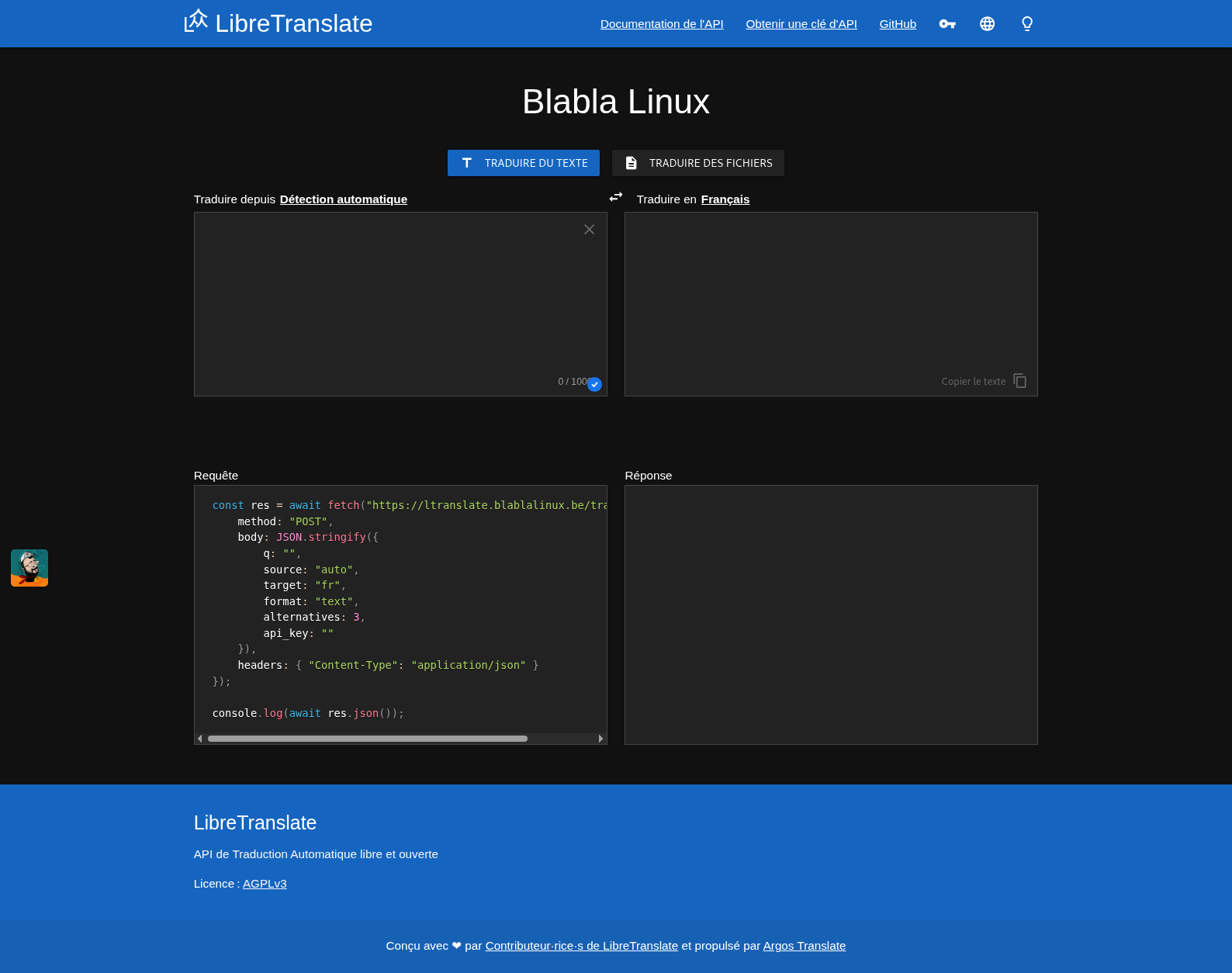
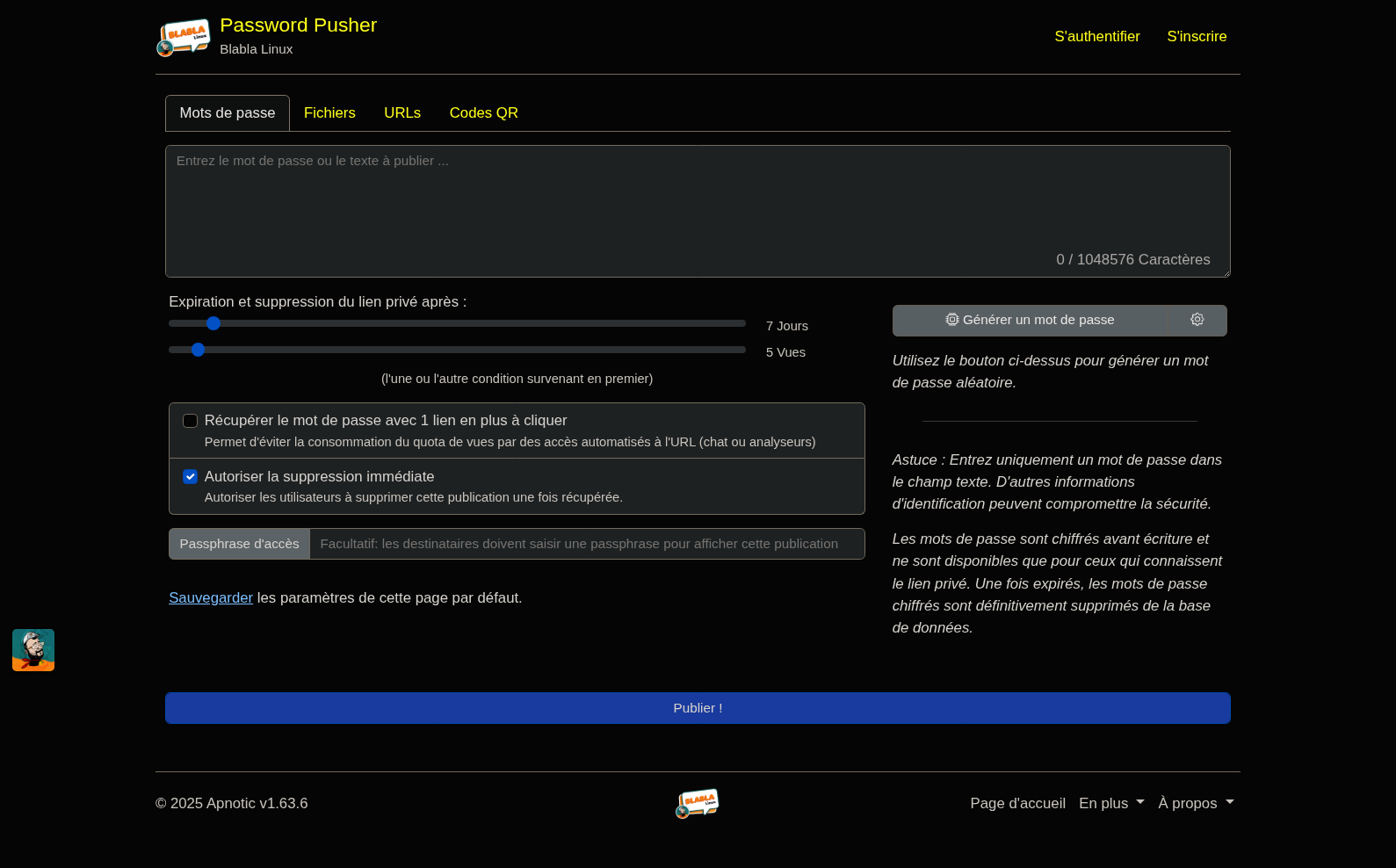
Voici ce que donne l’injection du logo flottant sur quelques-uns de mes services Blabla Linux :