Ce guide explique comment intégrer des badges de statut dynamiques provenant d’une instance Uptime Kuma dans un tableau WordPress ou une page HTML, afin de créer un tableau de bord de services public.
¶ Prérequis
- Une instance Uptime Kuma fonctionnelle.
- Des moniteurs déjà configurés pour vos services.
- Un accès à l’éditeur de votre site (WordPress ou autre).
¶ Étape 1 : récupérer les badges dans Uptime Kuma
- Connectez-vous à votre tableau de bord Uptime Kuma.
- Repérez le service que vous souhaitez afficher.
(Cette capture montre la liste des sondes et l’icône de réglage à cliquer)
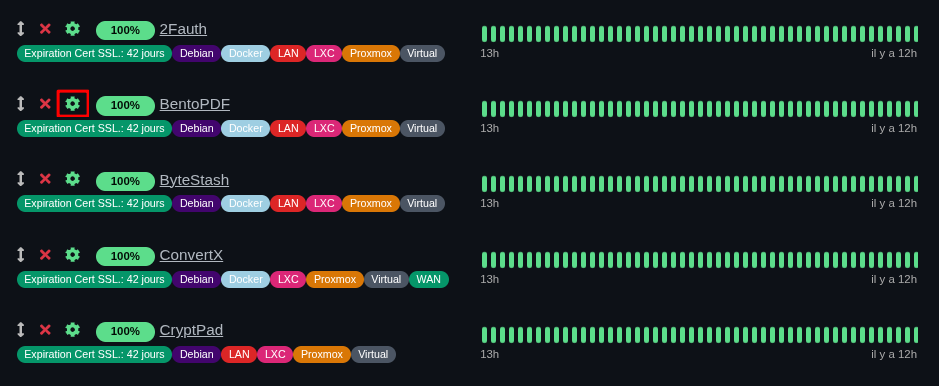
- Cliquez sur l’icône de réglage (la roue crantée) du moniteur concerné.
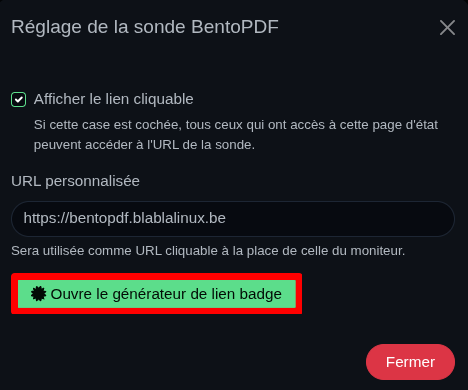
- Dans la fenêtre qui s’ouvre, cliquez sur le bouton vert « Ouvre le générateur de lien badge ».
(Cette capture montre l’emplacement du bouton vert dans les réglages de la sonde)
¶ Étape 2 : personnaliser le style du badge
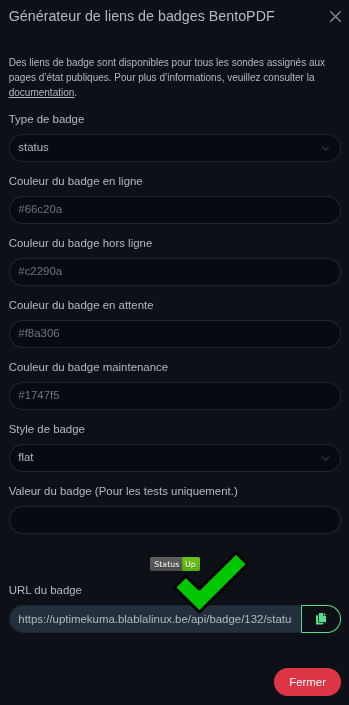
Une fois le générateur ouvert, vous pouvez configurer l’apparence de votre badge :
- Type de badge : choisissez « status ».
- Style de badge : sélectionnez
flat,flat-square(recommandé pour les tableaux),plastic, etc. - Couleurs : vous pouvez personnaliser les codes hexadécimaux pour correspondre à votre charte graphique.
- URL du badge : copiez l’URL générée en bas de la fenêtre.
(Cette capture illustre l’interface complète de personnalisation des couleurs et du style)
¶ Étape 3 : insérer le badge dans votre tableau
Dans la colonne « État » de votre tableau (WordPress ou HTML), insérez l’image en utilisant l’URL récupérée.
- En HTML pur :
<img src="https://votre-kuma.be/api/badge/ID/status?style=flat-square" alt="Statut">
- Dans WordPress : utilisez le mode « Modifier en HTML » sur la cellule du tableau pour coller la balise
<img>.
¶ Étape 4 : optimiser pour le mobile (responsive)
Pour éviter que le tableau ne soit écrasé sur smartphone, ajoutez ce CSS dans les réglages de votre thème :
.wp-block-table {
    overflow-x: auto !important;
    display: block;
    width: 100%;
}
.wp-block-table table {
    min-width: 650px; /* Force une largeur lisible */
}
¶ Exemple concret
Vous pouvez voir une mise en œuvre réelle de ce tutoriel sur ma page dédiée :
👉 Voir le dashboard dynamique de Blabla Linux
¶ Sources et documentation officielle
- Pour plus d’options de personnalisation (uptime, ping, temps de réponse), consultez la documentation officielle d’Uptime Kuma sur les badges.
¶ Astuce de Blabla Linux 🐧
Pensez à utiliser les paramètres
upLabeletdownLabeldans l’URL si vous souhaitez traduire les textes « Up » et « Down » en français !